Начало работы
justwriting — тихий редактор для свободного письма и дневника. Здесь коротко о том, как войти в первый раз, что спросит приложение и где что находится.
Что такое justwriting
Вы пишете в браузере, и заметки хранятся на вашем устройстве. Облако — вторая копия, зашифрованная вашим паролем: она нужна, чтобы заметки не пропали и были доступны на другом компьютере. ИИ-собеседник есть, но включается только по вашему желанию.
Руководство написано для компьютера. Версия для телефона пока в работе; на телефоне открывается та же версия, что на компьютере.
Разделы руководства
- Как писатьЭкран письма, цели по словам и времени, режимы тишины и дзена, сохранение и черновики.
- ЗаметкиСписок заметок, поиск, теги и метки, календарь, предпросмотр, корзина, экспорт одной заметки.
- ИИ-собеседник и разборЧат с ИИ, разбор заметки, поиск по смыслу, память ИИ, лимиты и приватность.
- Облако и устройстваАвтосинхронизация, значки облака у заметок, работа на двух компьютерах.
- Пароли и шифрованиеОдин пароль для входа и заметок, сейф, код восстановления, выход из аккаунта.
- Резервные копии и импортВыгрузка всех заметок в ZIP и JSON, перенос архива, импорт файлов.
- Профиль и статистикаКак вы пишете в цифрах: активность, серия дней, настроение, достижения.
- Вопросы и проблемыЗаметки не видны, спрашивает пароль, ИИ не отвечает — и куда писать.
Как получить доступ
Зарегистрироваться самому сейчас нельзя: аккаунт создаётся по приглашению. Если приглашения у вас нет, напишите на support@justwriting.ru.
- Откройте письмо-приглашение и перейдите по ссылке из него.
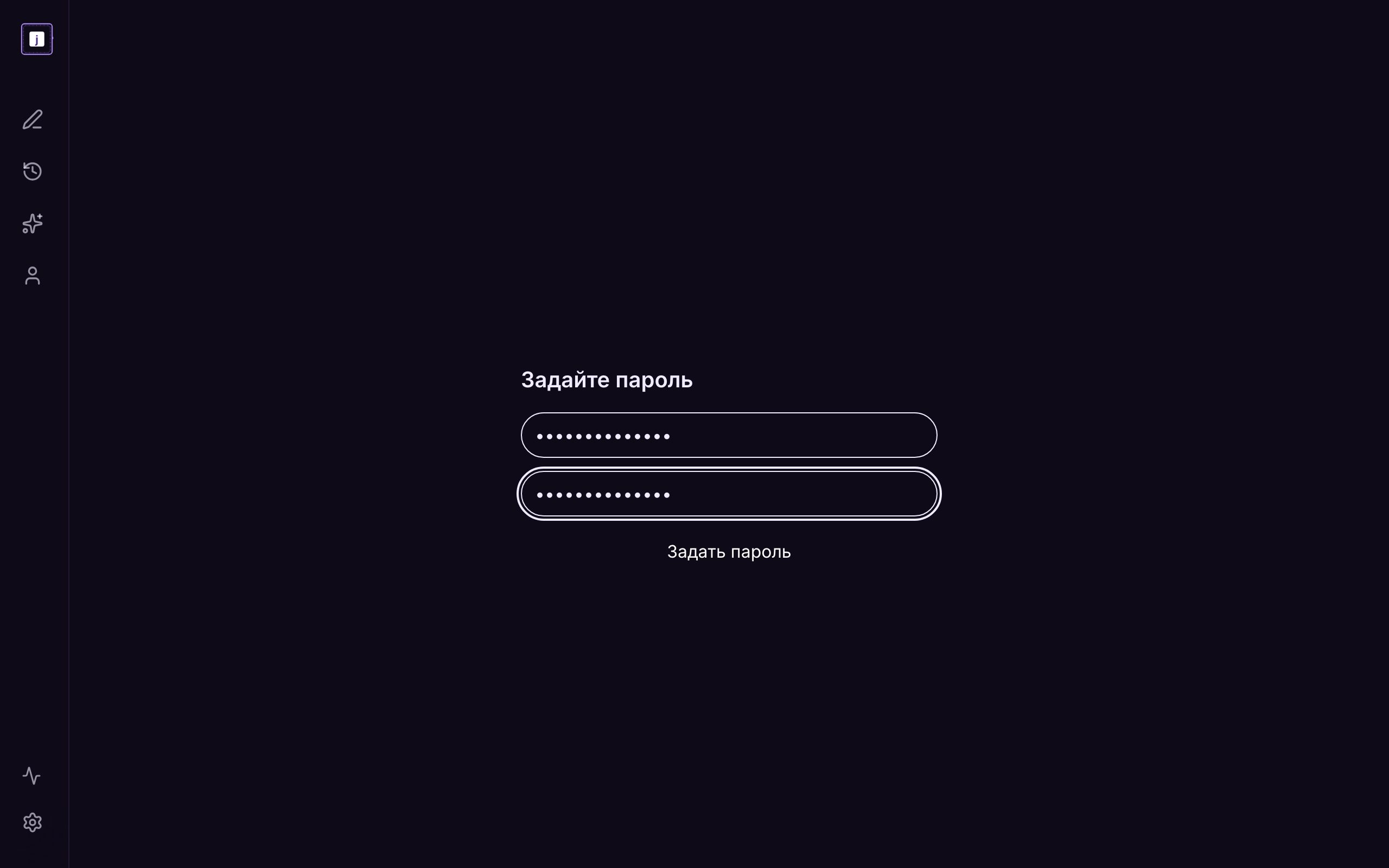
- Откроется страница Задайте пароль. Введите пароль в поля Новый пароль и Повторите пароль — не короче 8 символов.
- Нажмите Задать пароль, затем Перейти ко входу.
- На странице входа введите Email и Пароль и нажмите Войти.
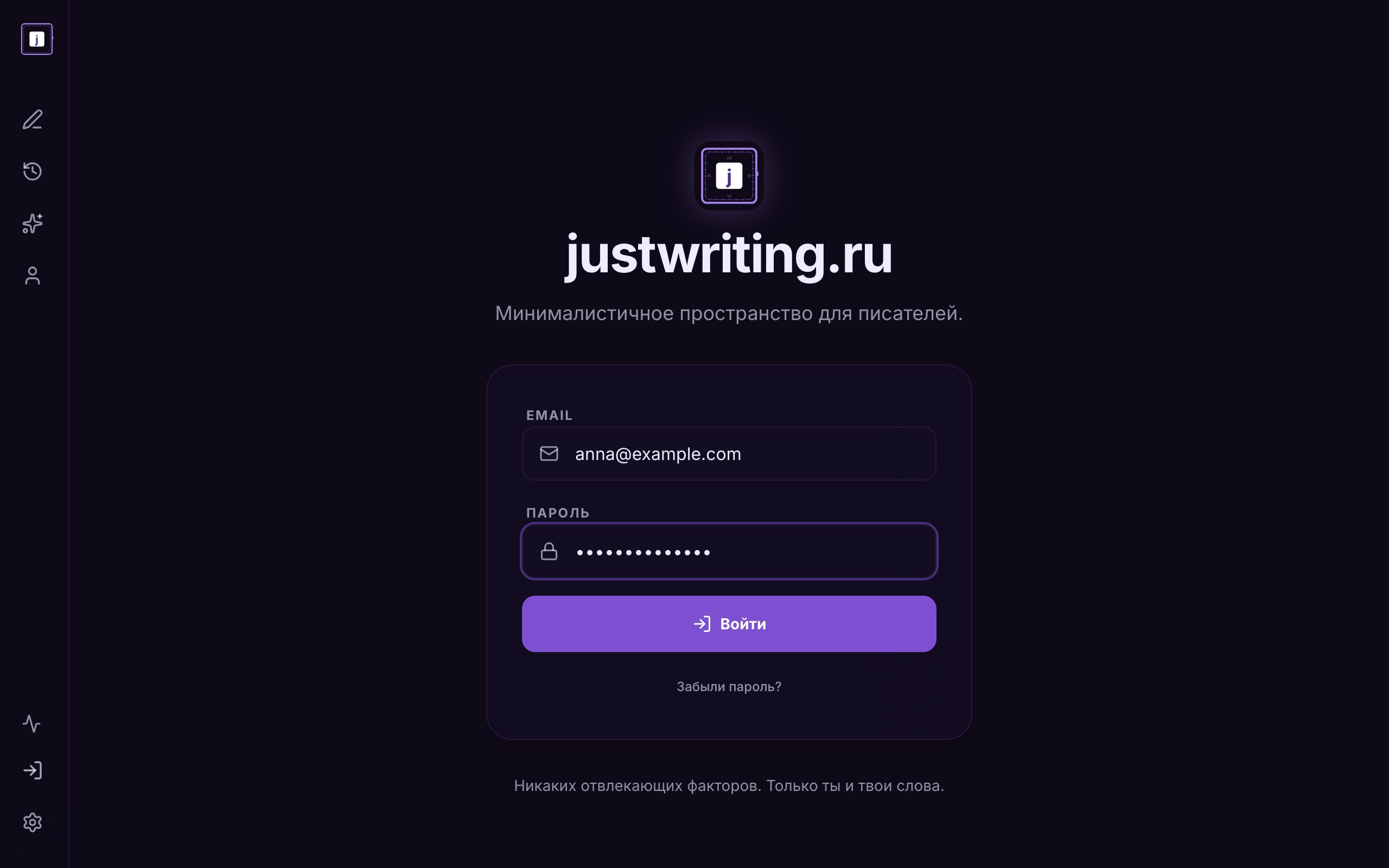
Забыли пароль входа — нажмите Забыли пароль? на странице входа. Подробно — в разделе Пароли и шифрование.
Первый вход: что появится
При первом входе приложение по очереди задаст несколько вопросов. Некоторые окна появляются, только если есть повод.
1. Код восстановления
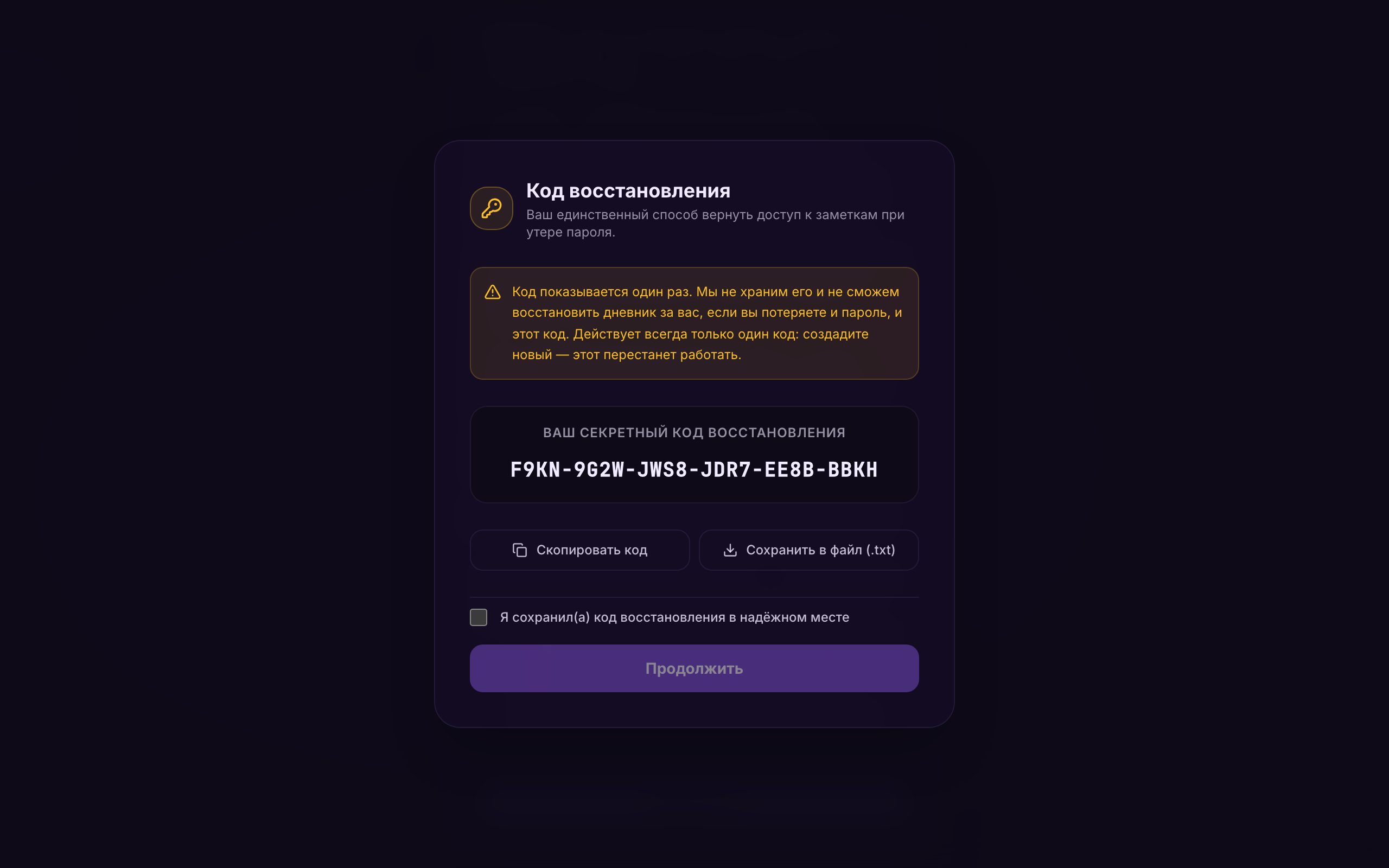
Окно Код восстановления показывает код из 24 символов. Это единственный способ вернуть доступ к зашифрованным заметкам, если вы забудете пароль. Код показывается один раз, и мы его не храним.
- Нажмите Скопировать код или Сохранить в файл (.txt) и положите код в надёжное место — например, в менеджер паролей или на бумагу.
- Отметьте галочку «Я сохранил(а) код восстановления в надёжном месте».
- Нажмите Продолжить.
2. Политика конфиденциальности и согласие на ИИ
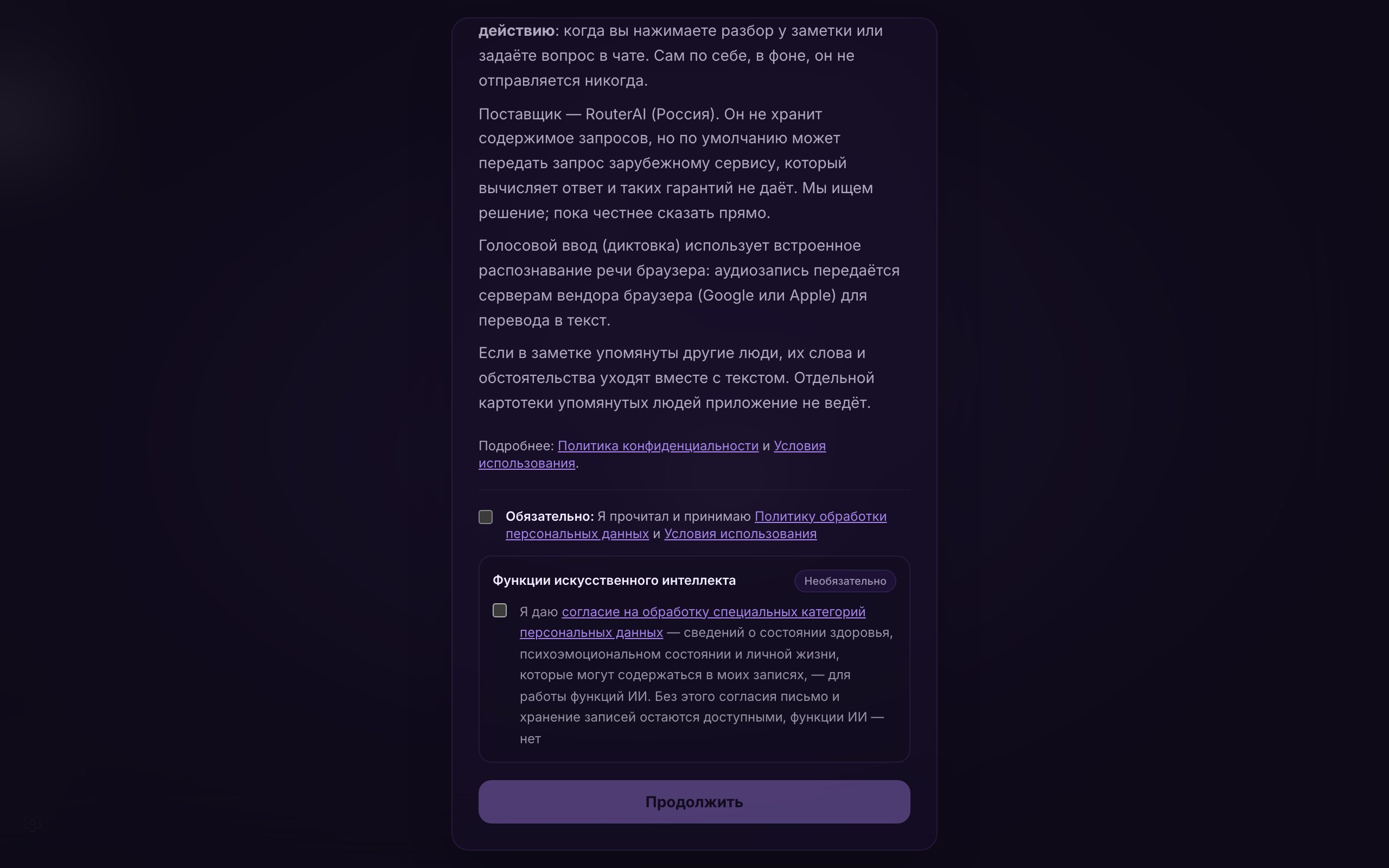
Окно Политика конфиденциальности коротко рассказывает, как хранятся ваши данные и что уходит поставщику ИИ. Закрыть его без ответа нельзя.
- Первая галочка обязательная: вы принимаете политику и условия использования.
- Блок Функции искусственного интеллекта — необязательный. Без этой галочки можно писать и хранить заметки, но ИИ работать не будет. Согласие можно дать или отозвать позже в Настройки → Безопасность.
Нажмите Продолжить.
3. Синхронизация с облаком
Если на этом устройстве уже есть заметки, появится окно Синхронизация с облаком: Включить синхронизацию или Оставить выключенной. Выбор можно поменять в любой момент в Настройки → Синхронизация.
4. Перенос гостевых заметок
Если до входа вы писали в этом браузере без аккаунта, появится окно Локальные записи найдены.
- Переместить в аккаунт — заметки и черновик станут частью вашего аккаунта. В облако они уйдут, только если включена автосинхронизация.
- Оставить локальными — заметки останутся гостевыми. Для этого аккаунта вопрос больше не появится; гостевые заметки снова будут видны, когда вы выйдете из аккаунта.
5. «Сколько хочешь писать?»
Если заметок ещё нет, на экране письма появится вопрос о цели: Лёгкий старт (100 слов), Обычный (300), Серьёзно (750) или Свой. Нажмите Начать. Цель потом легко поменять прямо во время письма — см. Как писать.
Если вы входите на новом компьютере
Если в облаке заметок больше, чем на этом устройстве, приложение предложит загрузить их: окно Загрузка данных из облака, кнопка Начать загрузку. Перед этим оно может попросить пароль от аккаунта в окне Разблокировать шифрование. Подробнее — в разделе Облако и устройства.
Можно ли писать без аккаунта
Да. Если открыть приложение и не входить, вы работаете как гость:
- заметки хранятся только в этом браузере на этом устройстве;
- облачной копии нет — если очистить данные браузера, заметки пропадут;
- ИИ недоступен: вместо него вы увидите Требуется регистрация.
Когда появится аккаунт, нажмите Войти внизу меню слева. После входа приложение предложит перенести гостевые заметки в аккаунт.
Что где находится
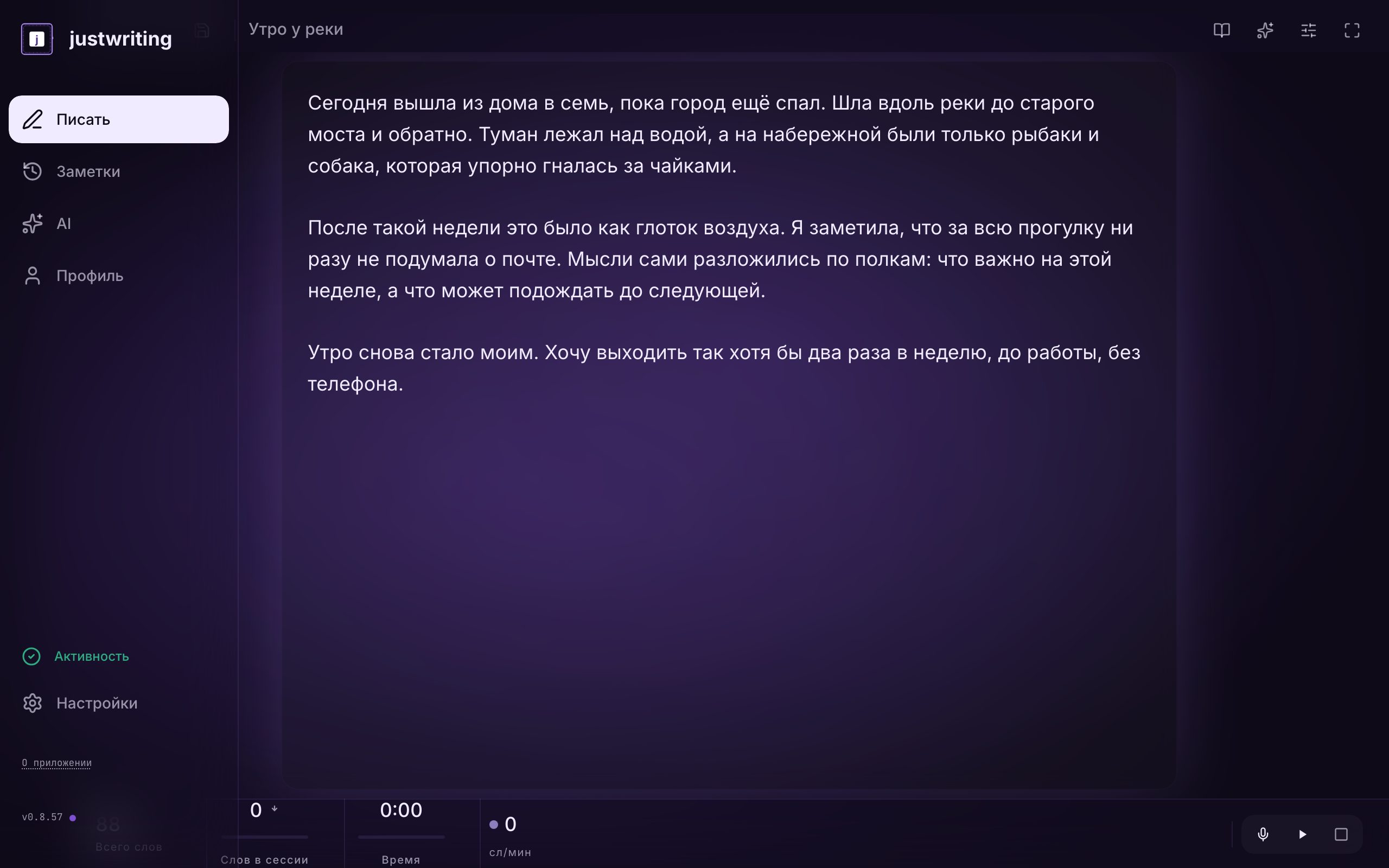
После входа открывается экран письма. Слева — узкое меню из значков; наведите на него мышь, и появятся подписи.
| Пункт меню | Что там |
|---|---|
| Писать | Экран письма. Здесь пишут, сохраняют заметку и продолжают старые. Как писать |
| Заметки | Все ваши заметки: поиск, теги, календарь, корзина. Заметки |
| AI | Разговор с ИИ-собеседником. Только для вошедших. ИИ-собеседник и разбор |
| Профиль | Статистика письма, серия дней, настроение, достижения. Профиль и статистика |
| Значок облака с чертой | Появляется, только если что-то не так: есть неотправленные заметки или нет связи с облаком. Нажмите на него — откроются Настройки, где в разделе Синхронизация видно, что происходит. Облако и устройства |
| Журнал / Активность | Журнал событий приложения: что сохранилось, что отправилось, какие были ошибки. Если что-то пошло не так, значок становится жёлтым или красным. Пригодится, когда пишете в поддержку. |
| Настройки | Аккаунт, синхронизация, пароли и шифрование, ИИ, резервные копии, версия приложения. |
На самом экране письма:
- Шапка — кнопки Новая заметка, Открыть, Сохранить, поле для названия. Справа — Журнал (список заметок с поиском и статистика дня — не путать с журналом событий в меню), ИИ-помощник, Редактор (оформление) и Полный экран.
- Текст — в центре.
- Нижняя панель — счётчики слов, время, скорость, кнопка микрофона, пауза и стоп.
Во время письма шапка и панели прячутся, чтобы не отвлекать. Пошевелите мышью — они вернутся.
Где настройки
Настройки — внизу меню слева. Разделы:
- Аккаунт — имя, e-mail и кнопка Выйти;
- Синхронизация — автосинхронизация с облаком и её состояние;
- Безопасность — пароль, шифрование, согласие на ИИ;
- Резервная копия — выгрузка всех заметок;
- О приложении — номер версии, журнал изменений, помощь;
- Удаление аккаунта.
Первые пять минут: ваша первая заметка
- Откройте Писать в меню слева.
- Просто начните печатать. Сессия и таймер запустятся сами. Если не знаете, с чего начать, в пустом поле есть подсказка дня.
- Пишите, не останавливаясь и не исправляя. Внизу видно, сколько слов уже написано и сколько осталось до цели.
- Когда закончите, нажмите ■ Стоп в нижней панели, Сохранить в шапке или Ctrl+Enter (⌘+Enter на Mac).
- В окне завершения придумайте название и, если хотите, добавьте теги и отметьте, как вы себя чувствуете (можно пропустить). Нажмите Сохранить.
- Откройте Заметки — ваша первая запись уже там.
Если вы закроете вкладку, не сохранив заметку, текст не пропадёт: при следующем открытии он вернётся как черновик. Подробнее — в разделе Как писать.