Вопросы и проблемы
Короткие ответы на то, что чаще всего смущает. Подробности — по ссылкам на разделы руководства.
Заметки и сохранение
Заметки не видны
Чаще всего заметки на месте, просто вы смотрите не туда. Проверьте по порядку:
- Тот ли аккаунт. Заметки, написанные без входа (в гостевом режиме), видны только когда вы не вошли в аккаунт. Заметки другого аккаунта видны только в нём.
- То ли устройство. Заметки хранятся там, где их написали. На другой компьютер они попадут, только если успели уйти в облако (при сохранении заметка отправляется туда сама, если включена автосинхронизация и есть сеть; иначе — кнопкой Отправить все заметки в облако). На втором компьютере их можно загрузить кнопкой Загрузить из облака в Настройки → Синхронизация.
- Нет ли фильтра. На странице Заметки мог остаться выбранный тег или метка, день в календаре справа или текст в поиске. Сбросьте их. Заодно загляните во вкладку Корзина.
- Не устарела ли страница. Перезагрузите её без кеша: Ctrl+Shift+R (⌘+Shift+R на Mac).
Есть пошаговая помощь: откройте /help или Настройки → О приложении → Помощь: заметки не видны?. Подробнее — Заметки и Облако и устройства.
Сохранилось ли? Что значит «в облако отправится позже»
После сохранения приложение показывает одно из сообщений:
- Заметка сохранена — заметка есть и на устройстве, и в облаке.
- Заметка сохранена на этом устройстве — автосинхронизация выключена (или вы пишете без входа), и заметка есть только здесь. Сама она в облако не уйдёт.
- «Сохранено на этом устройстве — в облако отправится позже» — автосинхронизация включена, но отправить сразу не вышло: нет интернета или сейф заперт. Заметка в безопасности на устройстве и стоит в очереди.
Заметка из очереди уйдёт в облако сама, когда появится сеть и откроется сейф, — но только при включённой автосинхронизации. Пока переключатель Автосинхронизация с облаком выключен, в облако само не уходит ничего: ни заметки, ни разбор ИИ, ни диалоги. Чтобы отправить всё вручную, нажмите Отправить все заметки в облако в Настройки → Синхронизация. Там же строка «Состояние синхронизации» покажет, всё ли дошло. Подробнее — Облако и устройства.
Я закрыл вкладку, не сохранив. Где текст?
Пока вы пишете, текст всё время сохраняется как черновик в этом браузере. Откройте Писать — если редактор пуст, черновик сам вернётся в него. Если в редакторе уже есть текст, сверху появится Найден несохранённый черновик. с кнопками Восстановить и Удалить (см. следующий вопрос).
Черновик хранится 7 дней и ещё не является заметкой: чтобы он появился в Заметках, сохраните его. Подробнее — Как писать.
Почему пишет, что найден несохранённый черновик?
Надпись появляется, когда в редакторе уже есть текст, а в браузере лежит черновик. Иногда она появляется, даже если вы ничего не меняли, — например, после того как открыли заметку кнопкой Продолжить писать. Нажмите Восстановить, если нужен текст черновика. Удалить убирает только черновик, текст в редакторе остаётся.
Что значит замок у заметки
Замок и надпись Заметка заперта значат, что сейф с ключом шифрования сейчас закрыт, и приложение не может показать текст. С заметкой всё в порядке. Откройте сейф: введите пароль от аккаунта в окне Разблокировать шифрование или в Настройки → Безопасность → Шифрование. Подробнее — Пароли и шифрование.
Облако и устройства
Можно ли писать на двух компьютерах
Да. Чтобы заметки с другого компьютера подтягивались сами, включите автосинхронизацию на обоих: эта настройка своя для каждого браузера.
- На первом компьютере включите Автосинхронизация с облаком в Настройки → Синхронизация Заметки, написанные до этого, сами не уйдут — нажмите там же Отправить все заметки в облако и дождитесь окончания.
- На втором войдите в тот же аккаунт и, если попросит, введите тот же пароль, чтобы открыть заметки.
- Приложение предложит загрузить заметки из облака — нажмите Начать загрузку. В конце согласитесь включить автосинхронизацию и здесь.
Если одну и ту же заметку поменяли на двух компьютерах, не дождавшись синхронизации, ничего не потеряется: появится копия с пометкой «конфликт» в названии. Разборы ИИ и диалоги с другого компьютера при включённой автосинхронизации приезжают в течение нескольких минут. Подробнее — Облако и устройства.
Что значит облако с чертой в меню слева
Есть что-то неотправленное или сейчас нет связи с облаком. Нажмите на значок — откроются Настройки, где в разделе Синхронизация видно, что именно происходит. Подробнее — Облако и устройства.
Пароли и шифрование
Каждый раз спрашивает пароль
Так работает защита: ключ шифрования хранится только в памяти открытой вкладки. Сейф сам запирается через 15 минут без нажатий и щелчков и когда вы закрываете вкладку.
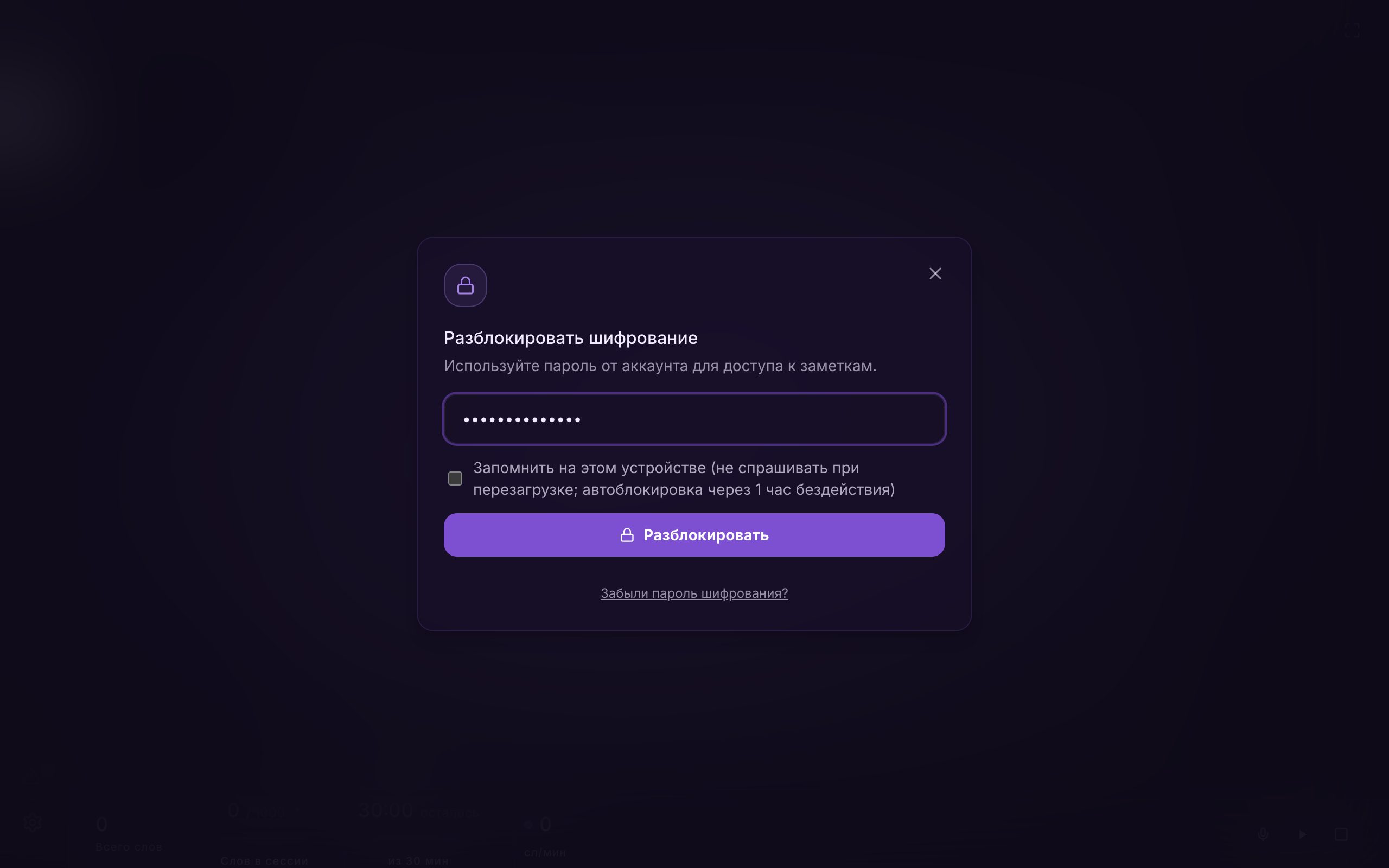
Чтобы на своём компьютере вводить пароль реже, в окне Разблокировать шифрование отметьте Запомнить на этом устройстве. Тогда при перезагрузке страницы сейф откроется сам, а запрётся только после часа бездействия. На чужом компьютере эту галочку не ставьте.
Забыл пароль входа
На странице входа нажмите Забыли пароль?, подтвердите Всё равно сбросить пароль и перейдите по ссылке из письма. Если письма нет, проверьте спам.
После сброса заметки ещё заперты прежним паролем. При следующем открытии сейфа приложение один раз попросит прежний пароль или код восстановления, а дальше у вас снова один пароль — новый — и для входа, и для заметок. Подробнее — Пароли и шифрование.
Сейф не открывается ни одним паролем
В окне Разблокировать шифрование нажмите Не помню прежний пароль — ввести код восстановления, введите код восстановления и новый пароль (не короче 8 символов). Нажмите Восстановить доступ. Этот пароль станет паролем и для входа, и для заметок.
Потерял код восстановления
Если пароль вы помните, ничего страшного: откройте сейф и создайте новый код в Настройки → Безопасность → Шифрование. Старый код после этого перестанет работать.
ИИ
Почему ИИ не отвечает
- Нет согласия на ИИ. Его можно дать в Настройки → Безопасность → Искусственный интеллект и приватность → Предоставить согласие.
- Закончился дневной лимит. В сутки можно отправить 30 сообщений в чат (вместе с ИИ-помощником в редакторе) и отдельно 5 запросов в режиме рассуждений. Разбор заметок и поиск по смыслу считаются отдельно. Счётчики видны под полем ввода и обнуляются в полночь по UTC — это 03:00 по Москве.
- Слишком часто. Между сообщениями нужна пауза 10 секунд.
- Нет интернета или вы не вошли в аккаунт — без входа ИИ недоступен.
- Сбой у сервиса ИИ. Если приложение пишет, что модель сейчас не отвечает, попробуйте чуть позже.
Подробнее — ИИ-собеседник и разбор.
Видит ли ИИ мои зашифрованные заметки
Шифрование защищает облачную копию: на сервере заметки лежат в зашифрованном виде. Но чтобы ИИ мог ответить, нужный текст расшифровывается на вашем устройстве и в открытом виде отправляется поставщику ИИ. Это происходит, когда вы пишете в чат, запускаете разбор заметки, просите ИИ-помощника или включаете поиск по смыслу. Поставщик — RouterAI (Россия); запрос может быть передан зарубежному сервису. Подробно об этом — в окне Политика конфиденциальности.
Чтобы заметка не попадала в разговоры с ИИ и разбор, на странице Заметки нажмите у неё значок Не показывать ИИ. Если ИИ вам совсем не нужен, не давайте согласие или отзовите его в настройках. Подробнее — ИИ-собеседник и разбор.
Прочее
Как удалить все данные или аккаунт
Перед удалением сохраните копию заметок: Настройки → Резервная копия (см. Резервные копии и импорт).
- Удалить аккаунт целиком — Настройки → Удаление аккаунта → Удалить аккаунт навсегда. Подтвердите и введите пароль от аккаунта. Заметки удаляются и в облаке, и на этом устройстве.
- Удалить только то, что посчитал ИИ — Настройки → Безопасность → Удалить все данные ИИ. Заметки останутся.
- Стереть заметки с чужого компьютера — при выходе из аккаунта отметьте Это чужой компьютер — удалить все данные. Облачная копия при этом остаётся.
Где поменять тему, шрифт или язык
На экране письма: кнопка Редактор в шапке справа. В разделе Настройки этого нет. Подробнее — Как писать.
Работает ли на телефоне
Версия для телефона пока в работе; на телефоне открывается та же версия, что на компьютере.
Куда писать
На support@justwriting.ru. Чтобы мы быстрее разобрались, укажите:
- версию приложения — она в Настройки → О приложении;
- браузер и систему (например, Chrome на Windows или Safari на Mac);
- что вы делали и что увидели. Если в меню слева красный или жёлтый значок журнала событий, откройте его и нажмите Копировать — этот текст тоже пригодится.